


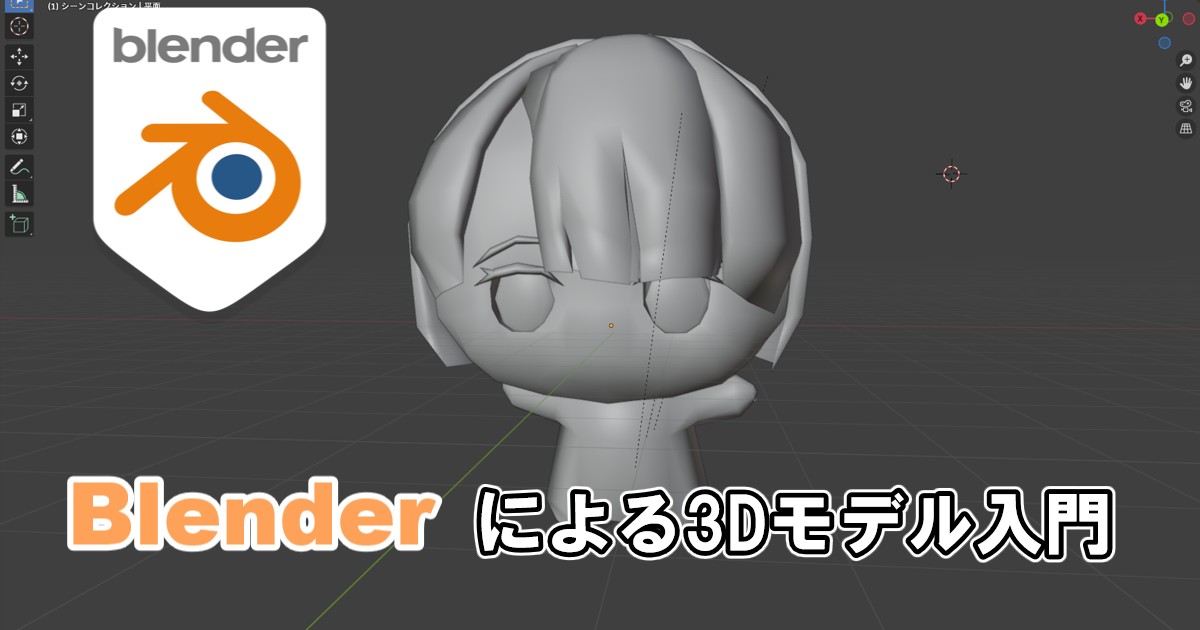
最近ではVTuberやVRChatの人気が高まっていて、「自分でも3Dモデルを作ってみたい!」と思う方が増えてきました。イラストの資料に使うためにモデルを作る人もいるなど、3Dは身近な表現手段になりつつあります。
でも、「3Dって難しそう」「特別なスキルが必要なのでは?」と感じて、一歩踏み出せずにいる方も多いのではないでしょうか。
この記事では、Blenderを触り始めたばかりの私が、初心者の目線で「どうやって3Dモデルを作っていくのか?」という流れを、できるだけやさしく解説していきます。
題材を決め、参考資料を集めよう
まず、作りたい物の正面と側面の画像を入手します。画像サイズや角度はBlender上で調整できるため多少の差異は問題ないです。また、重視したい方向からの画像のみ手に入れば、別角度は調整で頑張るということも可能です。ただし、当然調整用に資料はいろいろな角度、距離からのものを用意できると制作しやすいです。
また資料の集め方として作りたい対象物そのものでなく似たものを利用するのも一つの手法です。例えばオズワルドを作ろうとしたときにフェリックスを参考にしてもおおよそのバランス感や雰囲気は作ることができます。
私は今回、ぬいぐるみの素体を作ろうと思います。練習テーマとしてはあまり複雑すぎないものやデフォルメの効いたもの(exマスコット、小動物)がよいでしょう。
最低限覚えるべきショートカット集
ショートカットは完全に覚える必要はありませんが、覚えていると作業効率が格段に上昇します。特に基本動作のショートカットは多用する上に、マウスを用いた操作のみでは難しい場合があります。初めのうちはショートカット集を見ながら作業してでもショートカットを利用できるようになっていきましょう。
| 名称 | 入力キー | 概要 |
|---|---|---|
| 移動 | G | 選択中のものを移動する (操作軸を選択可能X,Y,Z) |
| 回転 | R | 選択中のものを回転する (操作軸を選択可能X,Y,Z) |
| 拡大 | S | 選択中のものを拡大する (操作軸を選択可能X,Y,Z) |
| 追加メニュー | SHIFT+A | 新たなオブジェクトを追加する |
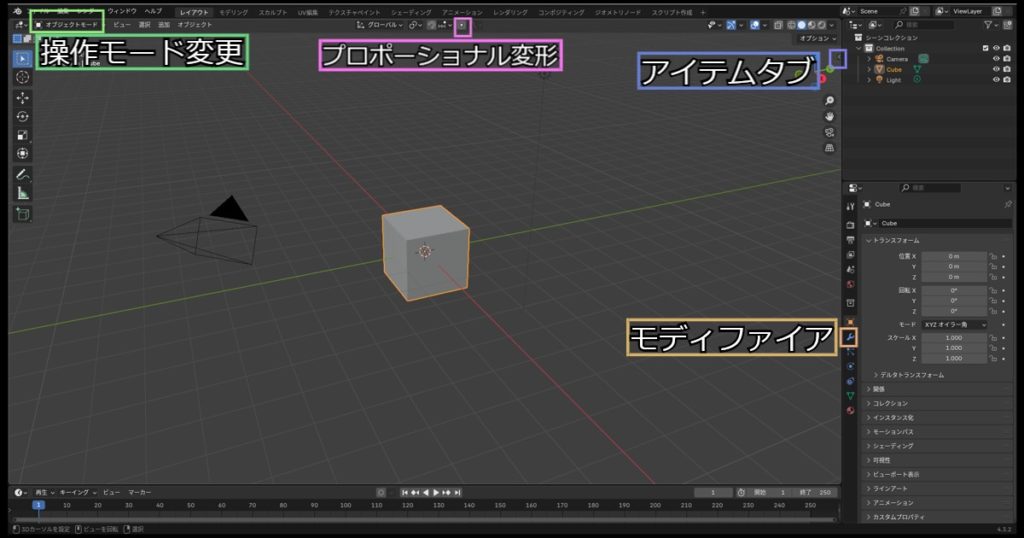
| モード切替 | TAB | オブジェクト↔編集を切り替える |
| 削除 | X | 選択中のものを削除する |
| フィル | F | 選択した区間を面で埋める |
| プロポーショナル変形 | O(オー) | 選択部分とつながっている部分を連続的に操作するモードに切り替える |
| 面の差し込み | I | 選択した面に対し、小さな面を挿入 |
| 押しだし | E | 選択中のものを複製して接続したまま移動する |
| アイランド選択 | L | つながっているもののみを選択する |
| 全選択 | A | すべてを選択する |
| ループカット | CTRL+R | 四角形のものを切断する |
| 面取り(ベベル) | CTRL+B | 角から曲面を作る |
| 複製 | SHIFT+D | 選択した物を複製する |
| 非表示 | SHIFT+H | 選択中のもの以外を非表示にする |
| 表示 | ALT+H | 非表示なものを表示する |
| 視点変更 | テンキー | 1(正面)3(真横)7(上から) |
Blender上の整備
Blenderを起動し、プリセットで配置されている立方体とカメラ、ライトを選択し、Xで削除します。
次にテンキーの1を押し、Blenderの視点を正面からにします。ここに、先ほど集めた正面の資料を配置します。
続いて、テンキーの3を押し、Blenderの視点を真横からにします。ここに、横からの図を配置します。
視点の切り替えは微調整のため多用するため覚えましょう。
制作開始~ミラー適用まで
私は板ポリゴンを伸ばして作る方法が好みなのでそのやり方を解説します。
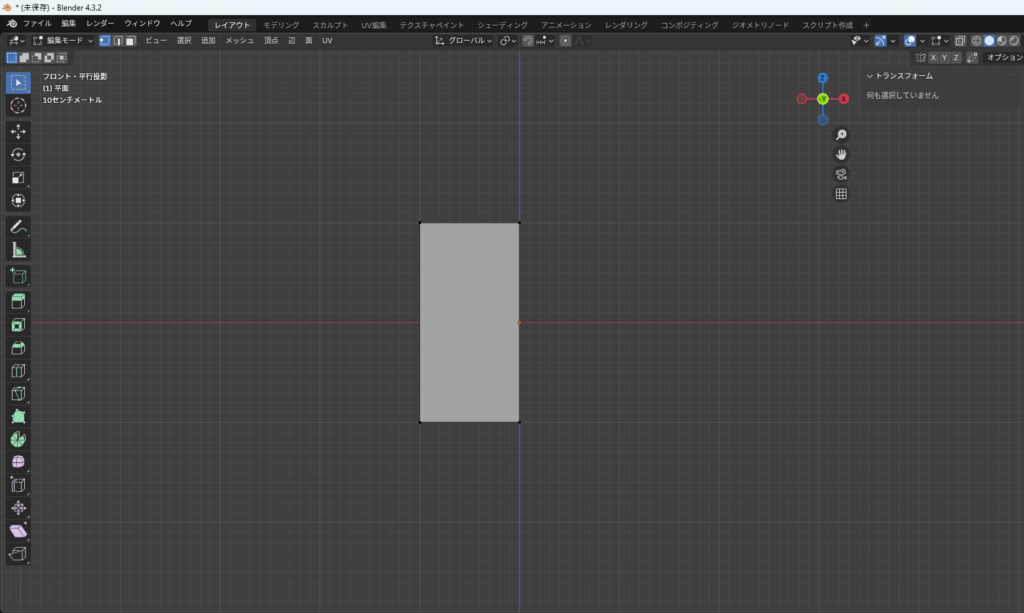
はじめに板ポリゴン(平面メッシュ)を出します。CTRL+Aでメニューを開き、メッシュ>平面を選択しましょう。
出した板ポリゴンを作り始めたい位置に移動します。私の場合は顔から作っていくと一番目立つ顔部分がきれいに作れるので頭の頂点付近に置きます。
次に、ミラーを掛けるため、板ポリゴンの位置を調整します。左上から編集モードに変更し、テンキーの7を押します。視点が上からになりました。
先ほど出したポリゴンの向きが自分と正対していない場合は向きを変更しましょう。Aでオブジェクトを全選択しR>Y> 90 と入力します。Rで回転を選び、Yで回転軸を選択し、90で回転角度を決めているということです。
ここから、板ポリゴンを中心部分で分割をします。CTRL+Rを押し、板ポリゴンを分割します。この操作を ループカット と言います。
ループカットできたら半分は不要なので頂点2つを選択し、削除しましょう。
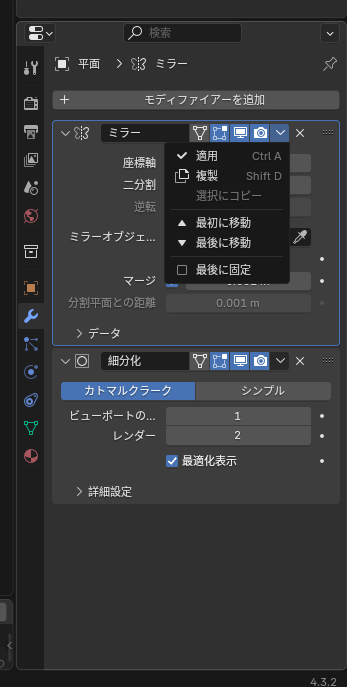
ここにミラーを追加します。右側のタブからスパナのマークを選び、モディファイアーを追加>生成>ミラーを選んでください。その後クリッピングにチェックを入れます。
これで半面分を作ることでもう半分が自動で整ってくれるようになります。ここではまだ適用しないことに注意が必要です。
造形
造形を開始します。ここでは、編集モードで板ポリゴンの伸ばしたい方向の頂点を選択し、Eを押して延長していきます。
用意した資料の形に添うように延長していきましょう。しかし、ここではあまりこだわりすぎる必要はありません。大まかに形作りましょう。また、頂点の数が少ないほどポリゴン数は少なく済み、軽量なモデルになります。
関節部分や口や目などよく稼働する部位や、顔などの注目される部分は多めにポリゴン数を使用し、それ以外の部分は節約することが一般的です。
ここでは一度目や口などは考慮せずに形を作っていきましょう。
造形する際に1部分のみを動かしていくとその部分が極端に動き、破綻や違和感の原因になりがちです。大まかな造形を行う際はOでプロポーショナル変形をONにしましょう。これは、選択した部分とつながっている頂点を連続的に操作できるモードです。マウスホイールを回すと適用する範囲が選択できます。
調整
調整方法について説明します。造形の部分で画像をもとに大まかに形を作ったのですが、2Dのものをイラストのまま3Dに起こすと違和感を与えてしまいます。そこで3Dとして違和感を与えないために調整を行います。
調整は2つのポイントを押さえるだけです。
- いろいろな角度から見る。
- 資料をよく見たうえで、資料から逸脱する
1つ目のいろいろな角度から見るについてですが、マウスホイールを押しながらカーソルを回すと様々な角度に変更できます。視点を回していると違和感を覚える角度があると思うのでそこで修正をします。プロポーショナル変形をONにしたうえで調整をしましょう。別角度で違和感の元になる可能性が低い操作です。
2つ目の資料をよく見たうえで資料から逸脱するですが、2Dにおけるデフォルメのかけ方と3Dにおけるデフォルメのかけ方は異なる面があります。2Dの資料をよく見て参考にするのですが、フォルムを完全に一致させようとするとたいてい違和感が生じます。それは、イラストが正面から決まったポーズとみるものであるのに対し、3Dモデルはたいてい多くの角度から見る用途が一般的であるためです。資料は資料として参考にしつつも、自分の違和感を解消するようにある部分では資料と異なる作りにすることが必要です。
目、口などの穴の作り方
目や口などの穴となる部分の作りかたを解説します。
参考資料からどの位置にあると自然かを考え編集モードの辺選択で辺を選択→削除します。
辺を削除すると同時に面も削除されます。面の無くなった部分に残った辺を削除します。
こうしてできた穴の頂点をSHIFTを押しながらすべて選択し、Eで頂点を押し出し、Sで穴を資料より少し大きい程度まで縮小していきます。
目標のサイズに近づいたら、形を整えるために頂点一つずつをGで操作していきます。形が整ったら穴が開いたままだと今後の作業上不都合なので、今開けた穴を後ろ側で閉じることで窪みとします。手順としては、穴の頂点をすべて選択し、Eでモデルの内側に伸ばしていきます。
ある程度内側に伸ばしたのち、穴を閉じます。画面上部の面メニューからグリッドフィルを選択して下さい。グリッドフィルは穴の開いた選択部を四角形で埋める機能です。
これで穴の作り方は終了です。
耳など突起の作りかた
耳などの突起物の作り方を解説します。
方法としては2種類あります。元モデルから面の押し出しなどで作成する方法と別で作成したものをくっつける方法です。
押し出しで作る場合は適当な位置にある面を選択し、Eで押し出し、CTRL+Rのループカットを用いて押し出した部分に頂点を加えディティールを高めていきます。
別で作成したものをくっつける方法は、別で作成したモデル(モデルBと呼ぶ)をサイズを調整しくっつけたい部分の近くに配置します。 モデルBに対しモディファイアーからブーリアンを設定しきれいに結合できる場合は問題ないですが、うまくできない場合には以下の手順で手動で結合します。
本体のくっつけたい部分の辺を削除し、本体モデルに穴をあけます。穴が開いたら、モデルBを穴に近づけモデルBの頂点2つと本体の2つの頂点を選択し、Fで面を貼っていきます。ある程度貼れると、最後の方では頂点数が4でない場合があると思います。その場合は、頂点数を9程度にし、 複数選択からグリッドフィルを行ってください。
また、モディファイアーのシュリンクラップを利用する方法もあります。モディファイアータブからシュリンクラップを追加し、ラップ方法をプロジェクトに、スナップモードをサーフェス上に、くっつけたい対象をターゲットにそれぞれ設定します。制限の値を調整することでくっつける距離が調整できます。
押し出しで作る方法は構造の把握が簡単な耳などの部位を作るのに適した方法で、別で作成したモデルを結合する方法は応用が利くことがメリットです。それぞれ好きな方法を用いましょう。
仕上げ(モディファイアーの適用)
形ができたら仕上げの処理をします。編集モードからオブジェクトモードにし、モディファイアータブからサブディビジョンサーフェスを追加してください。
これは、頂点数を増やし表面を滑らかにするものです。追加すると一部不自然な形状になってしまうことがありますので、編集モードで調整をし直します。
その後、満足いくまで調整できたら適用を選びこれまでに追加したモディファイアーを適用していきます。モディファイアーは編集画面上では追加した順番に適用されていて、モディファイアーのタイムライン上で言うと上から順番に処理されています。適用する際には上から適用するようにしましょう。最後に、編集モード>面>スムーズシェードをかけましょう。より滑らかなモデルになります。
まとめ
今回紹介した方法は、Blender初心者が最低限の造形を始めるための基本的な流れです。実際にはこの後、UV編集やリギングをすることでモデルにテクスチャーを貼り、動作の管理をすることでモデルは完成となります。
モデリングは練習と経験を重ねることで、次第に自分らしい作品が作れるようになります。
まずは1体、最後まで仕上げてみることを目標に挑戦してみてください!


コメント